google analitycs
Mostrando entradas con la etiqueta Software Libre. Mostrar todas las entradas

sábado, 19 de febrero de 2011

Tutorial de Instalación de Ubuntu en una Máquina Virtual

Ya hemos visto como se puede hacer la instalación de una máquina virtual,  mencionando en ello que una máquina virtual es lo más ideal cuando deseamos probar un sistema operativo sin tener que crear una nueva partición. En esa ocasión el objetivo de instalar una maquina virtual se relacionaba con la instalación de Ubuntu.
Ubuntu es una distribución Opensource basada en Debian GNU/Linux, en el mismo post de máquina virtual indico donde deben descargarlo, así que leánlo (¬¬!!!).

Iniciemos:
Nota 1: Ya que hemos creado nuestro disco duro virtual donde estamos instalando, este se asigno un espacio de 20gb.

Paso1
Abrimos nuestra máquina virtual (en mi caso virtual box) y donde ya hemos creado una máquina le hacemos doble click, les saldrá un menú de bienvenida con unas indicaciones respecto al mouse y el teclado, le dan "Aceptar".

Paso2
Se iniciara el asistente de instalación, pican en "Next"; se abrirá el menú "Seleccione el medio de la instalación", dentro de "fuentes de medios" pican en el folder y buscan la imagen iso de su Ubuntu (en su defecto buscan la ubicación del ubuntu que han descargado o que tuvieran en su lectora de discos), lo seleccionan y "Next", nos debería quedar como en la imagen del costado.

Paso3
Hace un resumen, sobre las elecciones que has realizado, picas en aceptar y se abrirá la ventana de instalación de Ubuntu (hay que tener paciencia), el siguiente menú en aparecer es sobre el idioma, escogen el "español" y pican en el botón "Instalar Ubuntu 10.04 LTS", luego en el menú "¿Donde se encuentra?, dentro del mapa que se muestra pican dentro de "Perú", en algunos casos ya viene determinado como Perú dado que se sincroniza con nuestro sistema operativo "Host", así que si ya esta seleccionado, pican en "Adelante"; lo siguiente es la "Distribución del Teclado", pican en "Seleccione la suya" y dentro de esa lista de posibilidades eligen "Latino- américa", algunas veces ya viene predeterminado, sin embargo realicen este proceso.

Paso4
Hasta este momento hemos realizado los pasos básicos de la instalación y entramos a la etapa de "Preparar el espacio del disco", para ello tenemos dos opciones, la primera "Borrar y usar el disco entero" si elegimos esta opción ubuntu procederá a determinar automáticamente los espacios necesarios para trabajar, si bien es cierto que resulta funcional es el simil de la instalación automática de windows, en la cual sino hacemos particiones C y D y todo lo hacemos en C, cuando queramos instalar otro sistema tendremos que hacer un tedioso Backup de nuestros datos. La segunda opción es " Especificar particiones manualmente (Avanzado", que es el simil de hacer Cy D como en windows, elegimos esta opción y picamos en "Adelante"

Paso5
Se nos presenta el nuevo menú "Preparar particiones", picamos en "Nueva tabla de partición", les aparecerá una advertencia, le dan "aceptar" y se creará una nueva tabla. Recuerden que el fin de esta etapa es crear el simil de C y D, en Ubuntu al C se le denomina "Raíz" y al D "Home", siempre la proporción entre la Raíz y el Home debe ser de 1 a 3, siendo el espacio mínimo de la raíz 8gb y el máximo de 40gb (esto lo menciono por experiencias propias), dado que tenemos un disco de 20gb para este único caso lo ideal es 10gb para la raíz y 8gb para el home, los 2gb restantes serán otorgados al "swap" que es la memoria de intercambio que mejora el trato con la RAM. Muy bien entendido esto y ya creada nuestra tabla de particiones dentro del menú "Dispositivo" hacemos doble click en "espacio libre" y se abrirá otro menú (imagen de la derecha), en el menú punto de montaje elegimos la opción "/" y en tamaño asignamos "10000" osea 10gb pues las unidades están en MB, picamos en "Aceptar", volveremos al menú anterior y picamos en "Añadir", repetimos la misma operación de "espacio libre", pero con la siguiente variación como punto de montaje debemos elegir luego "/home" con 8gb de tamaño y aceptamos, volvemos a "Añadir" y ahora con los 2gb restantes se asigna todo ese tamaño pero en el menú "Punto de montaje", desplegamos el menú  y elegimos área de intercambio". Luego de todo ello volveremos al menú anterior y presionamos "Adelante". (los número son referenciales).

Paso 6
Aparece el menú ¿Quién es usted?, determinan su "User y Password", pican "Adelante" y luego les saldra el menú "listo para instalar", y pican en "Instalar", con ello ya tienen instalando su Ubuntu.

Paso7
Cuando termine la instalación les pedirá que saquen el CD y presionen ENTER, simplemente presionan la tecla ENTER y ya listo!!!.

Paso 8
Inicien su Ubuntu y solo queda actualizarlo. Para ello en el menú "Aplicaciones"-"Accesorios" eligen "Terminal". Se abrirá una ventana emergente blanca, en el escriben "sudo bash" les pedirá un clave, escriben su clave, recuerden que su clave no verán como se digita, ponen su clave, presionan enter y luego teclean apt-get update, y verán que se listan un monton de repositorios en la búsqueda de las actualizaciones, cuando termina de listarse, teclean apt-get upgrade y su ubuntu empezará a actualizarse.

Con esto sería todo por el momento....

domingo, 13 de febrero de 2011

Drupal - Colocar Editor de Textos

Bueno ya antes hemos instalado nuestro Drupal con la versión 6.2,  vimos como hacer que la instalación sea en castellano, la asignación e implementación de una base de datos, etc, etc.
Ahora el tema por defecto es el Garland, puede que algunos les guste a otros no pero siempre con ánimos de ir más alla y en su momento lo haremos, cambiaremos el tema, ahora lo que deseamos es instalar un editor de textos, porque hago hincapié en esto pues inicialmente en drupal la inserción de imágenes, negrillas, cursivas se a través de código html, lo cual no resulta muy conveniente cuando somos unos novatos...bueno,  existen muchos editores de texto, para ello y por lo general primero deberiamos instalar un módulo que es el WYSIWYG,  y eso hice, instale el modulo e instale el editor de texto TinyMCE, sin embargo este editor me trajo muchos problemas al no reconocer el formato de las imágenes  y las interpretaba sólo como una línea de código html, y si uno es un principiante aún cuando se pudieran realizar una serie de artilugios para hacer que la imagen cargue como debe, no es la voz, a la par que cuando actualicemos nuestro drupal, debido a que algunos módulos no se actualizan correctamente podría traernos  ciertos dolores de cabeza.
Así que conjuntamente con mi nuevo amigo Jorch!!! (aunque los créditos completos son de él), empiezo a explicar el proceso de instalar un editor de texto, para este caso el CKEditor, que dada nuestras pruebas nos ha funcionado de maravilla.

Pasos
Nota1: Si algunos ya tienen instalado el módulo wysiwyg, no hay problemas simplemente al terminar la instalación de nuestro ckeditor lo desinstalamos quitándole el chek.
Nota2: Esta instalación la realizo en mi LocalHost, sin embargo, los procedimientos si en caso lo tuvieras en un servidor externo, es decir alojado en el internet son los mismos, siendo la única variación que para manipular tus carpetas tendrías que hacerlo desde un gestor FTP, llamese Filezilla.

Paso1
Bueno primero hay que bajarnos el ckeditor de la sección de proyectos de drupal, para ello descarga desde aquí, al final de la página esta la sección downloads-recommended releases, se bajan la versión de su conveniencia, en mi caso como yo instale drupal 6.2 me baje la versión  6x-1.2 y en zip (ya que los tar.gz se abren en cualquier distribución opensource - Ubuntu - menos en windows).

Paso2
El CKEditor tiene componentes que son requeridos, así que descargamos lo siguiente (download CKEditor)

Paso3
Ahora ya tenemos nuestras dos carpetas descargadas procedemos a preparar el paquete, para ello entramos en nuestra carpeta donde esta instalado nuestro drupal, si estas en el localhost y usas xampp para emular un servidor simplemente busca la carpeta htdocs y ahí encontraras la carpeta de tu drupal o como lo hayas llamado, en mi caso lo llame "drupal", si esta en un servidor externo es decir en internet, abre tu filezilla conectate con tu servidor  y ve a la carpeta raíz de tu drupal.
Muy bien hecho las conexiones entramos a la carpeta sites/all, dentro de la carpeta all creamos una carpeta "modules", entramos a la carpeta creada y dentro de ella copiamos las carpetas que nos descargamos de internet; hecho esto, descomprimes la carpeta   "ckeditor-6.x-1.2". Luego en la carpeta comprimida "ckeditor_3.5.1", copias todo su contenido y lo pegas dentro de "ckeditor-6.x-1.2"  te debi salir el mensaje si deseas reemplazar y haces en aceptar, luego de efectuado ello a la carpeta "ckeditor-6.x-1.2" la renombras como "ckeditor"; una pequeña observación, si estas trabajando con filezilla lo más recomendable que renombrar y copiar archivos y carpetas lo hagas primero en tu pc y posteriormente lo subas, es decir, todo lo que viene posterior a la creación de la carpeta "modules", hazlo primero en tu pc, pero si manejas un localhost, puedes hacerlo como se ha indicado tranquilamente.

Paso4
Ya instalado el modulo y sus componentes, sólo queda activarlo  y darle los permisos correspondientes a nuestros usuarios. Para ello entramos a la web de nuestro drupal hacemos: "Administrar/construcción del sitio/módulos". En la parte final de módulos veremos el módulo del ckeditor y lo activamos, aquí ya sería recomendable desactivar el wysiwyg en caso lo tuvieramos, pero sino, no hay problemas. Recordar que siempre hay que guardar nuestros cambios. Este paso se aplica tanto para el localhost como el drupal en internet.

Paso5
Luego nos vamos a: "Administrar/administración de usuarios/permisos", veremos que ya existe un módulo ckeditor, si somos los administradores, como se supone que somos, vamos a darle los permisos a nuestros usuarios, sean autenticados o no la posibilidad de  acceder al ckeditor hacemos check en "acceder a ckeditor" y guardamos los cambios.

Paso6
Ahora entramos a: "Administrar/configuración del sitio/CKEditor" como hemos dado permisos  para los dos usuarios autenticados y no autenticados haremos los siguientes pasos para los dos, en este ejemplo lo hacemos para los usuarios autenticados al lado derecho esta la opción editar, le hacemos click, nos aparecerá un nuevo menú:

  • Configuración básica
  • Seguridad
  • Configuración de visibilidad
  • Apariencia del editor
  • Limpieza y salida de datos
  • CSS
  • Configuración del explorador de archivos
  • Opciones avanzadas

Hacemos click en "Apariencia del editor" y buscamos el menú "Barra de herramientas", ahí habrá una lista desplegable que por defecto esta con "Drupalfiltered" y lo cambiamos por "Drupalfull".
Luego hacemos click en "CSS" y buscamos el menú "editor css", desplegamos y escogemos "Por defecto de CKEditor", luego buscamos el menú "Estilos predefinidos", desplegamos y escogemos "Por defecto de CKEditor"
Hacemos click en "Configuración del explorador de archivos" en el menú "Tipo de explorador de archivos" despliegan y escogen "CKFinder"
Y luego de todo esto, guardamos todos nuestros cambios realizados

Paso 7 
Vamos a: "Administrar/Configuración del sitio/ Formatos de entrada" seleccionamos "Full HTML" y hacemos click en "Establecido el formato predefinido", y listo, si deseamos creamos un contenido en  una página o entrada de bitácora y el resultado quedará de la siguiente manera:

Aquí el video original


domingo, 30 de enero de 2011

Instalar una Máquina Virtual preparada para Ubuntu

Buenas, aunque estoy pensando muy seriamente el realizar vídeo - tutoriales, para eso ya tengo el Camtasia, así que posiblemente dentro de poco, es que requiere de otros detalles hacer un vídeo - tutoriales.
Muy bien empecemos con esta primera pregunta:

¿Qué es una máquina virtual?
Básicamente es un software que emula a una computadora y puede ejecutar programas como si fuese una computadora real, el uso más común que se hace es el de probar software, sin perjudicar nuestro equipo.
Uno de los grandes defectos de las máquinas virtuales es que ralentizan el sistema, dado que absorberá  energía y prioridades del sistema Host, perjudicando su eficiencia, otro punto en particular es el que cuando el sistema host es una distribución open source como Ubuntu y emulamos windows, no podemos cargar los directx que son esenciales ni tampoco los .NET que utiliza Autodesk para instalaciones de Autocad.

Bueno existen dos programas que son muy comunes para trabajar el tema de las máquinas virtuales

VMware 
Es también un sistema de virtualización, que simula un sistema físico, VMware ha desarrollado diferentes productos cada uno específico y de acuerdo a las necesidades (más información).

VirtualBox
Es un software de virtualizacón de x86, actualmente administrado por Oracle Corporation aunque no fue desarrollado por ellos; por medio de esta aplicación es posible instalar sistemas operativos adicionales conocidos como "sistemas invitados" dentro de otro sistemas "anfitrión" cada uno con su propio ambiente virtual (más información).

Para este caso específico, usaremos el VirtualBox, en particular me agrada más que el VMware, para ello entramos al website de VirtualBox aquí, y descargamos la versión "VirtualBox 4.0.2 for Windows hosts x86/amd64"
Bueno, ya descargado del archivo proceden con la instalación, el único aspecto curioso es que cuando Virtualbox se instala nos desconecta temporalmente de nuestra conexión  de internet, le dan aceptar a todos los dispositivos que pretenda instalar, por defecto a la instalación de virtualbox se iniciara y verán la siguiente pantalla.
Bueno, dado que para fines de nuestro tutorial vamos a instalar la distribución Ubuntu, pero
¿Qué es Ubuntu?
Ubuntu es una distribución GNU/Linux basada en Debian GNU/Linux, que está enfocado fuertemente en la facilidad de la instalación y uso, es la distribución de escritorio más descargada, existen ciertos observaciones sobre si realmente es software libre o una distribución de opensource, dado que tiene las denominadas burbujas de código, sin embargo ha ayudado en la difusión y se considera como una de las formas más eficientes para la difusión del software libre, esta distribución se actualiza cada seis meses, y cada versión en orden alfabético adopta el nombre de un animal (más información).
Para nuestros fines de la máquina virtual entramos a la "zona de descarga", y nos aparecerá como primera opción la descarga de 32bits, la cual es la más recomendada, hay que recalcar que lo que estamos descargando es una imagen de disco, osea un .ISO y que luego debemos "quemar" en un disco para proceder a su instalación, o bien dado los fines de nuestra máquina virtual, sólo cargamos la .ISO.

Muy bien listo todos los requerimientos de instalación, procedemos a redactar este tutorial:

Paso1:
Obviamente abrimos nuestro virtualbox, y configuramos una nueva máquina, como se muestra en la primera imagen, esa es nuestra pantalla de inicio, hacemos click en "Nueva", se nos abrirá un menú emergente, le ponemos un nombre a nuestra máquina, yo le pongo "Ubuntu", en el tipo de OS en la sección Sistema operativo elegimos de la lista "Linux" y en la sección "Versión" elegimos Ubuntu y hacemos click en "Next"
Paso2:
Nos aparecerá el menú de la memoria, es deicr cuanto de RAM le vamos asignar para que trabaje nuestro sistema operativo visitante, de preferencia debemos colocarle 1Gb, pero si en caso nuestra memoria llegue a esa cantidad al menos otorguemos la mitad osea 512MB, asignamos un valor, en mi caso al tener una RAM de 3Gb, le asigno el valor de 1Gb= 1024Mb y hacemos "Next"
Paso3:
La sección disco duro virtual, viene por defecto "crear disco virtual nuevo" y hacemos "Next"
Paso4:
Tipo de almacenamiento de disco duro, de preferencia elegimos "Almacenamiento de expansión dinámica", ello significa que si mas programas o archivos cargamos en nuestro sistema operativo, este se expandirá, la otra opción es estática lo cual conllevaría a ciertas dificultades al tener nuestro disco lleno, hacemos "Next".
Paso5:
Localización del disco virtual, como tengo lleno mi disco C y no me agrada llenarlo más elegí la nueva ruta, esto lo pueden hacer en la sección "Localización", la dirección que puse es "D:\documentos\trabajos fiis uni\extracurriculares\Ubuntu\", ustedes elijan la suya, y luego esta la sección del "Tanaño", le di 20gb, el mínimo recomendado es 15Gb, ahora no es que se use todo, recordar que usamos un disco dinámico, y este se empleará de acuerdo a las necesidades, hacemos "Next" y luego "Terminar", les aparecerá un cuadro resumen y "Listo"!!!

viernes, 28 de enero de 2011

Instalación de Mercurial

Mercurial es un sistema de control de versiones multi-plataforma, ¿Qué significa ello?, tanto en el diseño de productos como en el desarrollo de productos, siempre tenemos versiones, como la 1.1V y posteriormente la 1.2V, ejemplo: Drupal 6.2 que es la versión 6.2 de dicho CMS. Este sistema de control permite que vayamos conservando el desarrollo de un producto, esencialmente software en un momento dado o las especializaciones de dicho software para un cliente dado.
Mercurial esta desarrollado en Python y ha sido adaptado para windows, Mac OS X y la mayoria de otros sistemas tipo UNIX (Ubuntu por ejemplo).
El manual extenso de uso lo podemos encontrar aquí.
La lógica es la siguiente, debemos tener un sitio donde podamos subir nuestros avances del software que hagamos, debemos tener un sistema de control, y un entorno amigable que nos permita poder trabajarlo.
Bueno, sin más preámbulos iniciemos con la instalación:

Nota1: Estas son experiencias propias del ensayo error, posiblemente haya una mejor forma o quizá incurro en alguna redundancia, así que cualquier observación siempre es bienvenida.
Nota2: Vean las imágenes en una pestaña nueva para que se puedan apreciar bien.

Paso1: 
Descargamos e instalamos Mercurial , la descarga la podemos hacer desde su website, Mercurial es el sistema por el cual realizaremos los controles del avance, sin embargo su entorno de comandos al no ser amigable requiere de un complemento (no sé si el término complemento es el más adecuado).
Paso 2(opcional):
Descargamos e instalamos Notepad++, este software es un editor de texto de código libre con sporte para varios lenguajes de programación, a la par es muy sencillo de usar, así que ya se los dejo a su criterio (Wikipedia).
Paso3:
Abrimos una cuenta en  Bitbucket, hacen la confirmación vía el correo que ustedes coloquen; tomen en cuenta la clave que pongan ya que nos servirá para más adelante; bitbucket es el sitio donde alojaremos el desarrollo del software que vayamos haciendo.
Paso4:
Descargamos e instalamos TortoiseHg, Tortoise es la interfaz amigable que necesitamos para poder trabajar el Mercurial, más información aquí.
Paso5:
Hacemos la prueba del funcionamiento, para ello volvemos al website de Bitbucket, nos logeamos entramos al menú "Repositories" y clickeamos en "Create New Repository", podemos ponerle el nombre que deseemos, una descripción y creamos nuestro repositorio, en este caso le puse Fablablima, el siguiente menú que nos debe aparecer es el de la imagen, copiamos el link que se indica.
Paso6:
En nuestra PC, en el mismo Escritorio hacemos click derecho y seleccionamos del menú "TortoiseHg" y el submenú "Clone".
con lo cual les saldrá el siguiente menú:


En "directorio de origen" pegan el link copiado en el paso5, y en "directorio destino", podemos crear una carpeta  que nos servirá de prueba y su dirección la copiamos, en mi caso cree una carpeta en el disco D y lo llame "Test".
Paso7:
Abrimos la carpeta Test, y dentro de ella hay una carpeta ".Hg", para hacer la prueba  podemos crear un archivo de texto (aquí es donde si desean usan el Notepad++), lo llaman "abc" o cualquier cosa, escriben algo y lo guardan.
Paso8:
Hacemos click derecho y seleccionamos del menú la opción "HgCommit" se nos abrirá el siguiente menú:
Podemos agregar comentarios de nuestros avances, o que detalles faltan, debemos seleccionar el archivo que contiene nuestro código para poderlo subir, hecho esto hacemos click en "Consignar"
Paso9:
Luego de consignar abrimos del menú herramientas "sincronizar"
se nos abrirá otra ventana y de esa ventana escogemos la opción "enviar", nos pedirá clave, la cual es el de nuestro sitio en "bitbucket"
Paso10:
Volvemos al website de Bitbucket y vemos que han sido subidos correctamente las correcciones y aperturas de nuestro software, y ahora a usar!!!!


Aquí les dejo un video-tutorial, quizá así lo comprendan mejor.

Instalación Drupal 6.2 en CPanel y en LocalHost

Hace pocos días salió la nueva versión de drupal, en este caso la Nº7, que elimina ciertos errores de sus anteriores, sin embargo como siempre se aconseja, que por ser muy reciente habría que instalar una versión anterior y para dichos fines escogí la versión que me recomendaron (Drupal 6.2), recordar que puedo estar en muchos errores o incluso redundancias, dado que no tengo una amplia experiencia en la instalación de drupal, pero basado en mis curiosidades voy a mostrar mis experiencias en la instalación tanto en un Cpanel y en un Local Host, el segundo esta hecho en Windows 7 desgraciadamente O_o!!


¿Qué es drupal?
Drupal es un gestor de contenidos muy configurable que permite publicar artículos, imágenes u otros archivos y servicios añadidos como foros, encuestas, votaciones, blogs y administración de usuarios y permisos. Drupal es un sistema dinámico: en lugar de almacenar sus contenidos en archivos estáticos en el sistema de ficheros del servidor de forma fija (Wikipedia).

Nota: Algo que es muy importante es que todo y digo todo, programa de instalación para PC o CMS siempre trae un archivo que diga "LEEME" , "README" o "INSTALL", así que siempre la sugerencia está en que lo lean.

Muy bien, empecemos con la instalación:

En Local Host
Paso1
Para poder tener un localhost en windows, es necesario instalarse el Xampp, es muy sencillo de instalar y nos dejará habilitado todo lo necesario o en su gran mayoria para poder instalar ya sea un Website o un CMS. Recomiendo no poner clave, así siempre se mantendrá como
Username: Root, Password: -------
Lo cual significa que hay usuario pero no clave, por si se olvidan en algún momento.
Paso2
Cargar XAMPP, por cierto los archivos de xampp se cargan en la siguiente direccion:  C:\xampp\htdocs, siempre y por siempre ahí tendrán que alojar todo lo que deseen manipular con XAMPP.
Paso3
Descargar la versión de drupal de la misma web, la versión 6.2 en .zip
Paso4
Puesto que ya tienen descargado el drupal, el lenguaje predeterminado es el inglés, para aquellos que nos resulta ya un tanto tedioso el tema del idioma, recomiendo el traslado hacia el idioma en castellano, para eso nos vamos a la sección "Translations", ahi seleccionamos el idioma "Spanish", lo cual nos llevará a otra página y en la sección TOP DOWNLOADS eligen la 6.2 dado que es la versión de nuestro drupal y lo descargamos. Luego la instalación del idioma se hace de la siguiente manera, ya que hemos descargado una carpeta drupal, la descomprimimos, a esa carpeta desde este momento llamaremos carpeta Raíz, luego descomprimimos la carpeta de idioma y todo su contenido lo copiamos hacia la carpeta raíz de nuestro drupal, si nos da la opción de reemplazar, lo hacemos sin temor alguno.
Paso5
Drupal trabaja con una base de datos, esta base de datos la debemos crear con nuestro PhpMyAdmin, el cual ya viene instalado conjuntamente con el XAMPP, para crear una base de datos ejecutamos xampp que les abrirá una ventana como en la imagen (siempre deben dejar abierto el xampp) y ponemos en nuestro navegador en la barra de direcciones "localhost", luego PhpMyAdmin y simplemente crear nuestra base de datos, en mi caso le puse drupal.
Paso6
Ahora procedemos a llevar la carpeta Drupal que ya teniamos preparada con el idioma en el Paso4 y la copiamos hacia C:\xampp\htdocs, hecho esto entramos a la carpeta de nuestro drupal y buscamos la carpeta "Sites/default", creamos una carpeta llamada files y al archivo "default.settings" lo copiamos y a la copia le ponemos de nombre "settings".
Paso7
Hecho lo anterior escribimos en la barra de direcciones de nuestro navegador "Localhost/drupal" (sin comillas por cierto, sino que lo hago para que eso sea lo que escriban), con lo cual les aparecerá la página de instalación, elegir instalación "Spanish/español"
Paso8
Hecho ello los llevará a la configuración de la base de datos, colocamos el nombre de la base de datos, en mi caso "drupal", en usuario ponemos "root", y en clave lo dejamos vacío ya que no he colocado clave en mi PHPMyADmin.
Paso9
Las configuraciones del sitio, bueno no se requieren explicar, son muy intuitivas, sólo en el correo, coloquen cualquier correo que exista obviamente, ponemos guardar y cerrar y listo para configurar tu nuevo sitio Drupal!!!.
Paso10
Si te aburre leer, puedes leer la versión express de este tutorial, escrito por la misma gente de drupal que también me sirvió.


En CPANEL
Los pasos de instalación en un Cpanel no son muy distintos que la instalación en un localhost, salvo ciertos detalles.

Paso1
Hacemos lo mismo que el Paso3 y Paso4 de la instalación en "LocalHost"
Paso 2
Entramos a nuestra carpeta Drupal/sites/default y creamos y copiamos los archivos del Paso6, posteriormente a esto, comprimimos la carpeta para que queda al menos como ejemplo: "drupal6.zip", de preferencia no en RAR, es un tanto tedioso subir archivos con dicha compresión.
Paso3
Abrimos nuestro Cpanel, buscamos la sección "administración de archivos"  y nos mostrará hacia que dirección deseamos apuntar tal y como muestra la imagen, elegimos un dominio y le damos "go!".
Paso4
Buscamos la carpeta "public_html", la abrimos, y ya dentro de ella en el menú clickeamos en la opción cargar archivo y subimos el comprimido de drupal, en este ejemplo "drupal6.zip", y extraemos todo su contenido.
Paso5
Creamos una base de datos en MySQL, esto esta en la misma ventana de inicio del Cpanel, le asignamos una clave si deseamos creamos un usuario, eso si tomar nota de la base de datos, del usuario y de la clave asignada.
Paso6
Ahora ponemos la dirección de nuestro dominio en este ejemplo "www.fablablima.com/drupal6" y arrancará la instalación, elegir el idioma español ya que lo hemos cargado, asignar la base de datos llenar las casillas con los datos solicitados, en la lista de correo, se puede poner cualquier correo pero se corre el riesgo de ser identificado como spam, de preferencia deberían crearse un correo en el mismo dominio o colocar un correo de Gmail.
Paso7
Si todo esta, listo asignamos un username y password para que se identifique como el administrador del sitio Drupal y Listo!!! a empezar a usar.

sábado, 11 de septiembre de 2010

DrafSight Linux

Hago primero una previa para este tema
Una migración de software privativo hacia software libre, tiene dos aspectos básicos, uno de tipo cultural y otro técnico, es cierto que el primer aspecto es el que causa más impacto debido a la resistencia al cambio, pero ello va muy de la mano con el aspecto técnico que significa que en primera instancia el usuario final no desea verse limitado al no uso o al menos de poder visualizar los archivos de sus aplicaciones anteriores, es decir: "si me cambio a software libre, podré seguir visualizando mis archivos que estuvieron antes de la migración en software libre?".
Técnicamente el software libre u Opensources podían satisfacer casi todas las necesidades de equivalencia, pero en mi universidad, al menos en mi facultad, la limitante eran los archivos de Autocad de la empresa Autodesk y en formato .dwg, realizamos las asignaciones en dichos formatos y tampoco negarlo en mi trabajo  he podido verificar la limitante de planificar distribuciones de planta y cuando debes visualizar las anteriores propuestas estas estan en dicho formato, aún ni pensar cambiar el formato cuando tu labor es otra.
Es cierto que existen otras opciones de realizar algo semejante al Autocad, tenemos propuestas como:

QCAD
BRL-CAD

Pero son, solo propuestas, o son muy complicados de manejar (BRL-CAD) o faltan ciertos aspectos como el Q-CAD


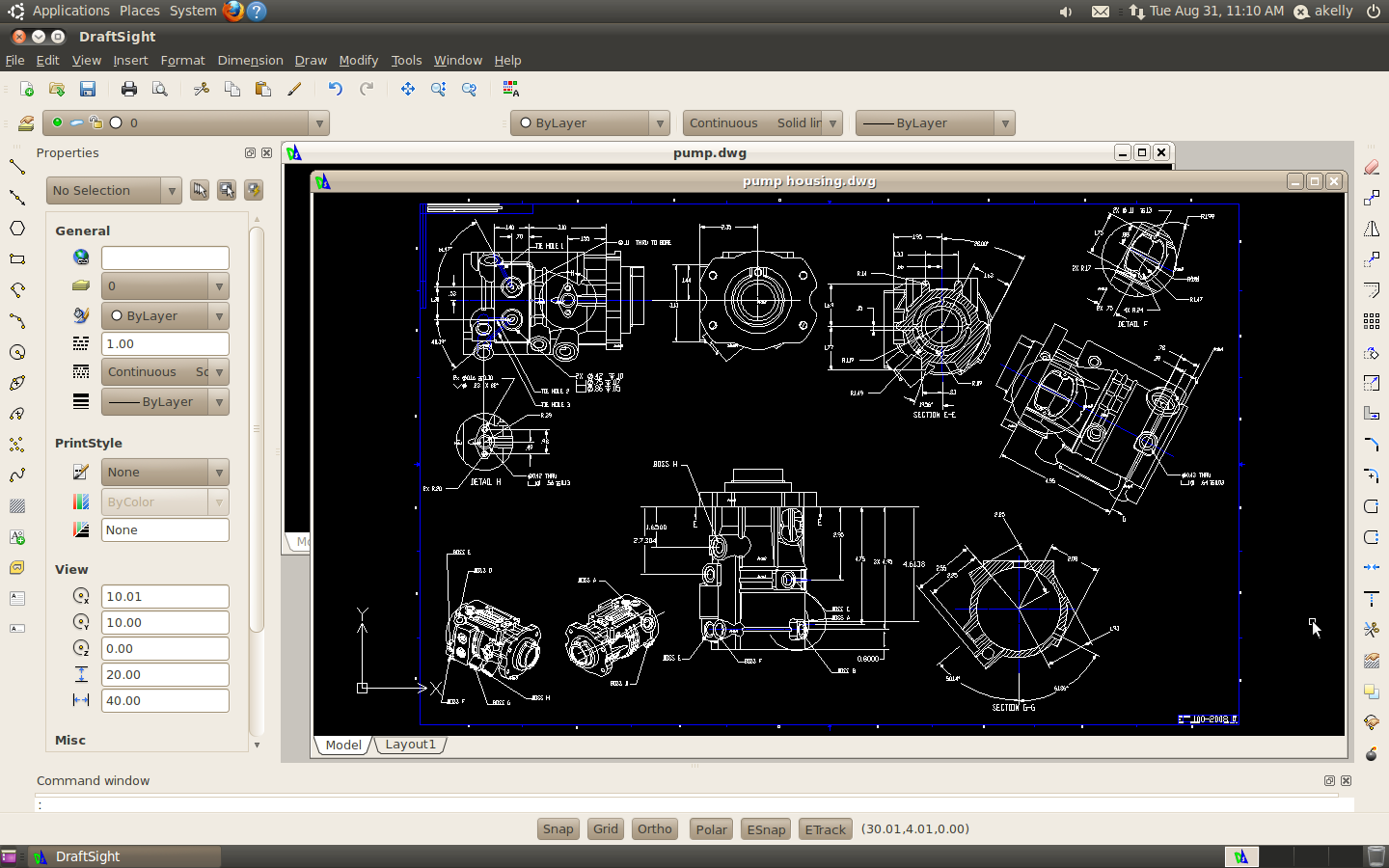
Sin embargo, ya salió una nueva aplicación llamada DraftSight
Es un programa gratuito que se puede usar en Ubuntu y permite la manipulación de archivos dwg, aún estaremos a la espera y ver sobre todo si es verdad que ofrece la versatilidad de dicha manipulación, sin embargo es un gran alcance, pues ya me canse de tener que usar AutoCAD...
Aquí descargenlo

sábado, 4 de septiembre de 2010

Open Street Map = Una oportunidad de inclusión Social

Hace poco tuve la oportunidad de volver a escuchar una charla brindada por Omar Vega, bueno los que no lo sepan, Omar Vega es un propulsor de la filosofía del Software Libre y para ello en esta ocasión la charla consistía en Open Street Map.
Pero bueno, ¿Qué es Open Street Map?, según Wikipedia: "Es un proyecto colaborativo para crear mapas libres y editables".
Es decir la posibilidad de poder observar detalladamente y con veracidad las avenidas que componen tu casa, o un determinado lugar, menciono veracidad pues por lo general dentro de los buscadores actuales gratuitos, sea google maps, guía calles, etc .
Por lo general ocurre que las empresas comerciales que se dedican a la cartografía solo desarrollan estas en lugares "comerciales", es decir jamás podrías ver un pueblito del Perú por el cual nadie tenga un interés netamente social.
A la par si deseamos ser mas detallistas, existen otros servicios pero ellos son privados y se tiene que pagar innumerables sumas de dinero para poder disponer de el.


Pero cual es el trasfondo de esta iniciativa, es la inclusión social sin que en ello tenga que intervenir si tu zona es rentable para los fines empresariales. Esto ayuda a la pronta localización de un pueblito en caso de desastres o a mostrar su potencial que tal ves antes no pudo ser observado.
Para el desarrollo del Open Street Map en Perú, se ha formado una comunidad, y ya se ha realizado lo que se denomina un Open Street Party , con ello de una manera divertida se busca mapear toda lima sin distinción.
Ahora bien, soy un industrial, por lo tanto considero que de todas las aristas que pueden sacar adelante la sociedad, esta es la que más impacto en cadena genera.
En la logística de la distribución, es decir cuando se observa las rutas más óptimas, el desgaste de las llantas, etc. es importante contar con mapas donde las mediciones de las distancias sean fidedignas, ahora con esta nueva iniciativa se puede dar un empuje a que la industria peruana tenga disponible de manera gratuita y libre dicha información, aunque aún la comunidad Open Street no lo ha tomado en cuenta la sugerencia va, que podrían obtener financiamiento para sus iniciativas si involucran a la empresa.

sábado, 24 de abril de 2010

Reflexiones personales respecto al FLISOL


Hoy tuve la oportunidad de participar como expositor dentro del FLISOL realizado en la Universidad Nacional del Callao. Una experiencia muy interesante el de ser invitado en dicha calidad y poder así difundir mis entendimientos de como poder hacer que más personas puedan convertirse hacia el software libre


Aquí pueden observar programación del evento, aunque me tome la libertad de congelar la imagen y colgarla   Aquí la ponencia que trabajamos conjuntamente con OMar
Ponencia flisol


Bueno explicare parte de mi ponencia. Tal vez para poder entenderme hay que tener como premisa que hay que desarrollar estrategias hacia el usuario final teniendo como objetivo final vincularlo con las 4 libertades del software libre, para ello podemos reconocer dos tipos de usuarios:


Desde mi punto de vista es obvio que un mecanismo de entrada hacia la filosofía del software libre debe ser en un inicio ofrecer al usuario final software (sistemas operativos-Distros, programas) amigables y que no le generen un rechazo inicialmente al momento de ampliar su conocimiento, aún cuando no sean estrictamente software enteramente libre.

Bueno volviendo al tema de los dos usuarios identificados, ambos contienen características:

"Al que le interesa saber que usa"

  • Comparte o tiene un predisposición la idea de las 4 libertades
  • Tiene una relación con las Tics
  • Trasciende sus ideas hacia un concepto de comunidad
Es decir, es el tipo de usuario que entiende la diferencia entre los bienes utilitarios de servicio hacia la comunidad  (software-recetas de comida-tecnología) y los bienes de propiedad única (poemas-historias).

"Al que le interesa solo saber que funcione"
  • Cree en las restricciones del conocimiento (copyrigth)
  • Posiblemente pague por software - por lo general piratea
  • Solo le interesa usar (no me importa si al hacer click activo una bomba nuclear)
Es el tipo de usuario que ya sea de manera adrede o por desconocimiento preserva una ética compartida de acuerdo al área de acción, es decir considera que algunas acciones como el usurpar es malo pero de acuerdo al contexto ("no es malo el uso ilegal de software").
 
El primero puede entederse como la evolución del segundo, es importante ello, puesto que la filosofía del software libre trasciende más alla de su contexto (software), aquí se habla de la difusión del conocimiento y que hace evolucionar a nuestras sociedades mediante un conocimiento innovador y no simplemente incremental, el cual ha traido una suerte de competencia encarnizada basada no en la competitividad de un mismo conocimiento mejor razonado si no en la suma de cursos, diplomados que se haya podido pagar.
Pero entonces, en el contexto del software libre ¿Cómo podemos vincular a los individuos?, como mencione lineas arriba con distribuciones amigables:


Ubuntu (AFI: /uˈbuntu/ ) es una distribución Linux basada en Debian GNU/Linux que proporciona un sistema operativo actualizado y estable para el usuario promedio, con un fuerte enfoque en la facilidad de uso y de instalación del sistema. Al igual que otras distribuciones se compone de múltiples paquetes de software normalmente distribuidos bajo una licencia libre o de código abierto. Página oficial


Fedora (AFI: /fəˈdɔrə/) es una distribución Linux para propósitos generales basada en RPM, que se mantiene gracias a una comunidad internacional de ingenieros, diseñadores gráficos y usuarios que informan de fallo y prueban nuevas tecnologías. Cuenta con el respaldo y la promoción de Red Hat. Página oficial


 Kubuntu (AFI: /kúbúntú) es una distribución Linux que utiliza KDE como entorno de escritorio. Es desarrollado por Canonical Ltd. y sus colaboradores. Es un derivado oficial de Ubuntu y su nombre proviene del juego de palabras de KDE + Ubuntu. Página oficial


Este tipo de distribuciones le permiten al usuario iniciado poder entrar en el mundo del software libre, es cierto que no es el fin del software libre brindar comodidad necesariamente si no libertad, pero considero que la inserción y liberación de los individuos sólo ha de prosperar mostrándoles que no es difícil dicha transformación.
Como un inicio de una estrategia formal en su uso, entendiendo los requerimientos del usuario final, sólo así en opinión personal traerá el cambio hacia la independencia tecnológica, como lo están realizando países como Ecuador, Cuba y Venezuela.

sábado, 10 de abril de 2010

Se viene el FLISOL

El más extraordinario evento de Software Libre, ya se acerca para ello esta vez las sedes en Lima serán la Universidad San Marcos y la Universidad del Callao, esta vez alguna gentita de la UNI iremos a la Callao a dar nuestro granito de arena para el evento, pero si quieren saber más pueden ver:
Este año la temática se concentra en la filosofía de la libertad y que no es simplemente un programa gratis si no también una forma de vida.

También lo pueden mirar en su página web  y en el twitter.
Todos bienvenidos a esta gran fiesta a celebrarse el 24 de abril.
Nos vemos en la UNAC!!!!

miércoles, 4 de noviembre de 2009

Lo que Windows XP ni Vista pudieron..LINUX si

Bueno hace 4 años me habia comprado un scanner (en realidad mis viejos pero en fin), cuando usaba windows de manera intensa (pues no lo he dejado completamente..digamos esta en 80% linux- 20%guindos), mi scanner dejo de funcionar, no podría decir a ciencia cierta porque pero, bueno pense que era por el tema de los virus, sin embargo, posteriormente formatie mi makina cuando quise hacer auditoria de redes y volvi a instalar el scanner pero igual nada, por un momento pense que la causal podría ser la lámpara dado que ya la tenía buen tiempo, pero imposible dado que no lo doy un uso intenso como para ..que se raye, asi que buscando en la red me di con la solución:

Lean esto

Estuve leyendolo pensando que era mi caso, pero es como cuando se dice que la felicidad esta dentro de uno no???, ahi lei las instrucciones en la busqueda de XSANE....y bueno decidi testearlo y mi Scanner HPSCANJET 3970, volvió a scanear...yeah...algo que no habia logrado ni guindos XP ni vista, aqui incluyo una imagen...

martes, 3 de noviembre de 2009

Colgar una presentacion SlideShare

En algunos blogs he visto presentaciones, las cuales ahorran un trabajo enorme al momento de explicar algunas cosas, es así que decidi que también tenerlo y el procedimiento que hice fue el siguiente:

Primero que nada visitar la página
http://www.slideshare.net

En dicha página se crean una cuenta, luego entran en ella y en la zona superior hay una opcion que dice "upload= subir", solo puedes subir archivos menores iguales a 20MB, subes el archivo que deseas y luego lo publicas, ahora bien en la parte que dice "embed" te va a mostrar un código y bueno hay que copiarlo y pegarlo en nuestro blog. Ahora para pegarlo lo que se hace en el post escoger la opción de HTML y ahi pegar el codigo que copiamos de las operaciones anteriores.

Ahora una mayor referencia pueden entrar en :

http://eduwikis.blogspot.com/2007/01/insertando-presentacin-de-slideshare.html

Flisol 2009

Bueno voy describir y actualizar la información relacionada al flisol

Flisol 2009-UNI

El flisol es una organización encargada del desarrollo de su evento estrella FLISOL que son las siglas de: "Festival Latinoamericano de Instalación de Software Libre", las sedes son escogidas mediante un coordinador general (del país) para este año 2009 fue el señor Omar Vega Ramos. Y este año la única sede en Lima fue la Universidad Nacional de Ingeniería (UNI) y que estuvo a cargo de mi persona como "coordinador de sede", sin embargo nada hubiera podido ser, sin el apoyo de todas las personas que participaron en buena pro de esta iniciativa que es promover el software libre.

Para un mejor entendimiento de la preparación del FLISOL vamos a dividirlo en tres etapas:

  • Antes, durante y después

Muy bien, empezemos:

ANTES


Para poder aspirar ser sede, se debe presentar la propuesta de sede, para lo cual la organización general del país tiene la amabilidad de brindarte un formato sencillo de llenar.


Les dejo a manera de presentación la propuesta de sede de la UNI. Dentro de este formato es muy importante contar con el apoyo de comunidades, por que??...pues ello da algo de garantía que el recurso humano no te faltará, que habrá una mayor diversificación de ideas para realizar un evento mejor.

Para este año obtuvimos el respaldo de las comunidades de

UNACINUX (Universidad Nacional del Callao)
UTPINUX (Universidad Tecnológica del Perú)
QUINUX (UNI-Fac de Ing Electrónica)
KUNIX (UNI-Fac de Ing. Industrial y Sistemas)

La Propuesta de Sede

En el documento se requiere se que describan las capacidades técnicas disponibles, los equipos, el modo de la organización. Otro de los puntos importantes es obtener la carta de respaldo por parte de la institución donde se ha de realizar el evento, por ejemplo en la FIIS-UNI tuvo que obtenerse la carta de respaldo por parte de la decanato. A la ves si bien es cierto que el tema ya está predeterminado por lo de "instalación", puede haber ciertas tendencias, dado que el FLISOL busca ser educativo.
Para este año se decidió que la tendencia de este flisol sería mostrar las aplicaciones empresariales, dado que nuestro contexto actual es de una sobreabundancia de iniciativas emprendedoras denominadas "PYMES"

La Publicidad
Les muestro el afiche para el evento, elegí algo darck aun cuando todos estaban en contra XD
También les muestro el banner utilizado

(Obviamente esta reducido pues blogger no tiene la suficiente capacidad para albergar semejante tamaño).

Los diseños del afiche y del banner estuvieron a cargo del señor Hernan Huertas

Una de las iniciativas interesantes era la muestra de la distribución UNI-BUNTU, para ello Cristhopher Coronado Cumpa hizo sus diseños, aqui sólo muestro uno:
Una de las estrategias fue hacer una publicidad más fuerte, para ello la idea del proyecto FLISOL fue llevado hasta el Rectorado con la finalidad de obtener mayores fondos. El Rectorado accedió a apoyar el FLISOL y se nos derivó a la oficina de Relaciones Públicas de la UNI a cargo de la Ing. Bilma Osorio.

El apoyo por parte de este departamento conjuntamente con el rectorado fue indescriptible, es decir, el apoyo consistio en:

Todo ello fue gestionado por las personas Ivan Gerónimo Mamáni y la señorita Ina Neyra Feliciano.

La repartición de los afiches y volantes. En este punto debo hacer un agradecimiento especial a mis compañeros de universidad por el esfuerzo de empapelar la fiis con casi 500 afiches, a la ves el apoyo del coordinador general de Perú, y también a la comunidad de UNACINUX, que se puso los pantalones y fuimos todo un día de paseo de universidad en universidad, institutos y academias. Personalmente hice un peregrinaje de instituto en instituto cuando faltaban manos para seguir repartiendo los afiches (total ya me habia metido en esto O_o).

A si pues, bueno el tema del software libre es interesantísimo, pero como combatimos con el mercado???, pues he aqui el ejemplo, cuando debiamos sacar los polos, los que se encargaban del estampado nos pedian el archivo en (CDR- es decir COREL DRAW o AI-es decir Adobe Ilsutrator), ello representaba un problema pues teniamos el archivo en SVG ( INKSCAPE), teniamos entendido que el COREL podia abrir dichos archivos, pero no...no pudo...(me lo esperaba), sin embargo se encontro la solución siguiente, que consistía en entregar todas las capas que componen el diseño del polo (imagen inicial del 5to flisol) en formato PNG de tal manera que lo único que tendría que hacer es planchar una sobre otra....(gracias Omar Vega =))

Si me solicitan los SVG, sólo tienen que pedirmelo en uno de los comentarios y con gusto se los enviare.


LOGÍSTICA
El evento Flisol se planificó para tener las siguientes actividades:

Infraestructura
  • Feria de instalación ( Patio FIIS a cargo de Harold Carrasco)
  • Exposiciones Empresariales (Auditorio CTIC y explanada a cargo de Dany Santos Néstares)
  • Exposiciones Técnicas ( Biblioteca FIIS-UNI a cargo de Miguel Mosquito Malca y Maritza Acuña Morillo)
  • Feria empresarial (Boulevard FIIS a cargo de Jimmy Riojas)
  • Feria de Demos (Auditorio FIIS a cargo de Harold Carrasco)

Accesos
A: Puerta 5
B: Puerta 6
C: Intersección FIEE, provenientes de puerta 3

FLISOL
1-Auditorio y explanada CTIC ( capacidad de auditorio 150 y explanda 400)
2-Biblioteca FIIS (capacidad de 70)
3-Auditorio FIIS (capacidad de 200)

LOS EXPOSITORES
Los expositores para este FLISOl y a los cuales muestro mi eterno agradecimiento son los siguientes:

Biblioteca FIIS
  • Julio César Pari Alegre: Exposición relacionada con Joomla
  • Nicolas Valcarcel: "Vivir libre sin morir en el intento"
  • Carlos Horna Vallejos: "Comprale al Perú, productos y servicios basados en Soft. Libre"
  • Sergio Aguayo: "Adempiere; una solución de Negocios Total para el Perú"

Auditorio CTIC
  • Pablo Valdivia Muñoz: "La crisis y su impacto en la liberación del potencial de las pymes empenado ERP y CRM de software libre y código abierto".
  • Yannick Warnier: "Dokeos, sistema de E-Learning"
  • Juan Oliva: "Ventajas de una solución de comunicaciones Open Source "Asterisk" para el mercado peruano"
  • Rafael Dominguez Contreras: "Experiencia en la aplicación de Software libre en Zonas Rurales"
  • Diana Horque: "Xendra, un ERP adaptado al Perú"
  • César Soplín Sánchez: "Opensource en la empresa"

DURANTE

LOGÍSTICA

Infraestructura
Todo estaba listo en relación a las instalaciones, aunque sólo hubo en desperfectos en cuanto el área de las instalaciones que los conectores de corriente estaban demasiado lejos de las computadoras y para ello se tuvo que comprar supresores de pico extras.

Rrhh
Se dispuse aproximadamente de 70 personas las cuales se fueron turnandose durante todo el dia del evento, a la vez de los apoyos esporádicos por parte de amigos en ayudar un momento y terminaron quedandose, a la vez el apoyo de las comunidades en especial de UNACINUX que se porto durante todo el día, debo admitir que todo estuvo muy bien controlado por gracias a Harold Carrasco y Mario Zumarán Miraval. Hubo algunos desperfectos técnicos y para ello contamos con la asistencia de Jesús Fabián Cubas que a parte de ser expositor fungía de Técnico del FLISOL.


EXPOSITORES
Respecto a los expositores hubo ciertas tardanzas por parte de los expositores, además como ya lo mencionado de ciertos desperfectos técnicos. Las exposiciones dieron inicio una hora después de lo que había sido programado.


DESPUES

Bueno, el Rectorado ha quedado interesado en la apertura de una oficina dedicada exclusivamente al desarrollo y estudio del Software Libre, ideas que también se propusieron fue la de la migración hacia el software libre de la UNI, sin embargo, queda como aprendizaje importante que ello no se ha de lograr si los alumnos no se involucran en ello.


Por último la celebración, si bien es cierto que se pensaba hacer algo más grandecito, no se pudo pero las intenciones se tuvieron....gracias a todos los que hicieron posible este flisol...gracias...


Album flisol en PICASSA

domingo, 1 de noviembre de 2009

Haciendo Memorias parte 2

Bueno tratare de resumir lo más que pueda lo que trato internamente el proyecto NUKLEAR, bueno como se menciono anteriormente ese se desarrollo bajo la metodología PMI, al menos eso intentamos, dado que el contexto de la universidad es tal que no se dispone de una asesoria continua o al menos discontinua, hablamos aqui mas sobre lo autodidacta que debe ser uno, siendo uno de los modos mas famosos el del ensayo y error.

Información General:

Nombre del Proyecto: NUKLEAR Fecha de Inicio: Lunes 12/01/09
Número de Versiones:
Versión 1.1 28/08/08
Versión 1.2 30/08/08
Versión 1.3 05/01/09

Objetivos:
Capacitar en conocimientos y el uso de herramientas de elaboración de proyectos e investigación a los integrantes del Equipo de Expositores para el desarrollo de proyectos a presentarse en el CONEII y CONEIS 2009.

Alcance del Proyecto Descripción del Alcance

El proyecto cubrirá el siguiente alcance:
Formación de 4 equipos de trabajo de 4 integrantes cada uno
Organización de todas las sesiones de clases
Utilización sólo de la Logística de la UNI para elaborar los talleres
Orientación y asesoría a los grupos de trabajo
Asesoría docente para los trabajos de investigación

A continuación muestro el EDT del proyecto.
A continuación muestro el cronograma:

La organización del proyecto:

Definición:

Rol: Junta Directiva CC.NÚCLEO
Funciones:Dar seguimiento y control al programa de proyectos, informar a los interesados sobre los avances del proyecto.

Emoticones en PIDGIN


Bueno, a los que usamos Ubuntu viene por defecto como cliente de mensajeria instantanea PIDGIN, y bueno si bien es cierto que hasta el momento no se le puede ganar al messenger, pidgin ya se acerca velozmente, por ejemplo en su ultima edicion, que lo pueden ver en su pagina oficial:

http://www.pidgin.im/


Ya se ofrece la posibilidad de videollamadas, aunque aun no lo he integrado, si me actualize pero como no dispongo de camara web, no me esfuerzo en habilitarlo, pero pronto.
El detalle es cuando usamos pidgin y vemos como otros nos envian emoticones animados, algunos (como a mi) nos apetece tambien hacerlo.
Pero bueno, en messenger la forma de hacerlo es copiando la imagen y agregandolo a nuestros emoticones (si ...tambien he usado messenger), sin embargo, este método en pidgin aplica pero los resultados son emoticones estaticos, sin animación....bueno ello se da por que pdigin al agregar el emoticon guarda el mismo en formato JPG por defecto, y no en GIF, es por ello que la solucion simple esta en guardar la imagen en el escritorio y modificar su terminación...
es decir de emoticon.jpg lo cambian a emoticon.gif y luego lo agregan en pidgin, no sabes eso??? trankilo, en la seccion herramientas de pidgin, hay la opcion emoticones personalizados, luego en la opcion añadir y lo subes pezweon...aunque testeando los resultados en algunos contactos de messenger no se pueden visualizar, enumero las características:

Me baje emoticones de GnomeArt: YOLKS... y estos no se visualizan...aunk amigos con pidgin si lo visualizan, aun me pregunto por que....pero como resultados preliminar...si tu amigo o contacto te envia un emoticon animado y decides que es muy bueno, pues haces lo que anteriormente te he mencionado

sábado, 31 de octubre de 2009

Haciendo Memorias

Bueno, estaba revisando documentación propia y por ahi encontre algunas cosas que hey hecho, tal vez si alguno le interesara podría tomarla:

En algún momento de mi actual vida universitaria fui parte del Área de Investigación del Centro Cultural Núcleo, en el cual tomamos una idea que también estaba poniendose en marcha por parte de otros miembros de este centro.La idea consistía en preparar a alumnos hacia los congresos estudiantiles de las especialidades de Ingeniería Industrial y Sistemas, sin embargo, la forma del proyecto es genérico y aplicable a cualquier iniciativa que tenga el mismo objetivo indiferente de la especialidad. Para ello utilizamos la metodología PMI en la elaboración de Proyectos, la data es en el tiempo que el presidente del Núcleo era Mario Zumarán Miraval y posteriormente con Dany Santos Néstares.

Ahora bien la organización era simple, primero debiamos de reconocer cuales eran los elementos de influencia de un determinado grupo de personas (código), es así que buscabamos a los más populares como puntos de apalancamiento para la audiencia del proyecto:

Era una lógica simple que el de más influencia, compartiria información y energía (motivación) para la participación en el proyecto, los resultados obtenidos fueron conformación de tres grupos en la primera edición (2008) y cuatro grupos en la edición del 2009.
Estos grupos eran administrados por si mismos, ellos se organizaban, se insertaba un asesor el cual era un alumno más experimentado en el tema de la organización, debía promover la elección de un jefe de grupo y tratar dentro de lo posible la no intervención.

Entonces los objetivos se definieron asi:

Les voy a mostrar la presentación promocional del Proyecto:Mostrarte la infinitud de alternativas que te ofrece la ingeniería
¿Como?

Escuchando........


Capacitando....Las capacitaciones iban a consistir en el manejo de las tecnologías básicas como el google docs, elaboración de PAPERS, Metodología de Investigación Científica, así como su formato y todos esos detalles, fuí coordinador y luego jefe de proyecto en la primera y segunda edición respectivamente del proyecto, pudimos lograr resultados para la Universidad, así tambien poder ver nuestras limitaciones, los que conformabamos el equipos inicial eran:

Mario Zumaran Miraval (Presidente CC. Núcleo)
Liz Jave Bobadilla (Gerente de Investigación-Jefe de Proyecto)
Jeśus Fabian Cubas (asesor Producto Peruano)
Arturo Cruz Ortiz (asesor Bit&Byte)
Yo psss (asesor Induni Projects)

Posteriormente en la siguiente edición:

Dany Santos Néstares (Presidente CC. Núcleo)
Néstor Segovia (Gerente de Investigación-posterior jefe de proyecto)
Yo psss ( Jefe de Proyecto)
Maritza Acuña Morillo ( Gerente de RRHH CC.Núcleo)
Cristhoper Coronado Cumpa (asesor 1)
Yanina Chavez Crisostomo (asesor 2)


pero luego continuare con los efectos negativos de la manera en la cual administramos el proyecto, ademas de estar leyendo de como agregar una presentación al blog